Creation d un fichier de gestion de cave a vin

Déjà prépares le terrain en créant le bouton supprimer

Pour cela le mieux puisqu’il sera dans la série de boutons est de faire une copie d’un de ceux qui existe comme ceci

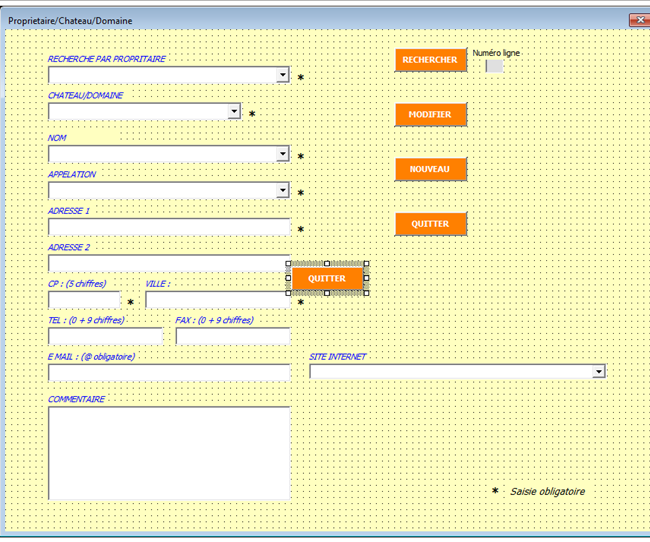
En position de paramétrage du formulaire 2
Tu sélectionnes un bouton par exemple « QUITTER » :

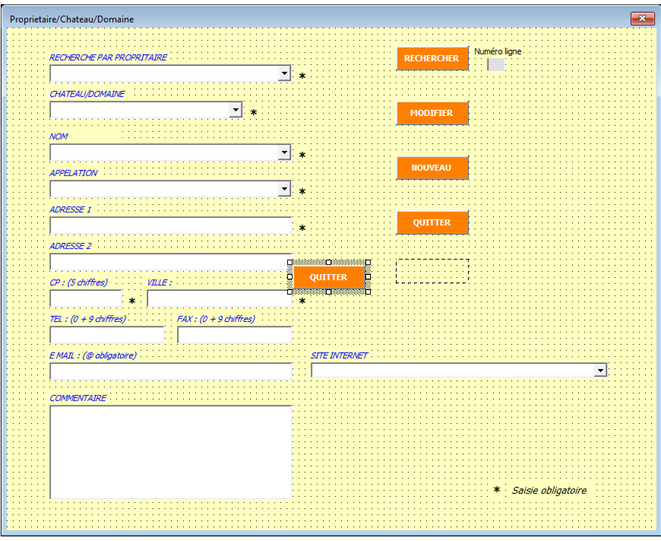
Tu fais un ctrl+C suivi d’un ctrl+V tu obtiens ceci :

un deuxième bouton « QUITTER »

Tu portes la souris sur 2° bouton qui doit être sélectionné en haut à gauche jusqu’à obtenir à la place de la flèche de la souris une croix de 4 flèches
Dés que tu as cette croix tu cliques et glisses jusqu’à la position définitive du bouton :

C’est un rectangle qui le matérialise

Un fois en position comme tu le souhaites tu lâches la souris

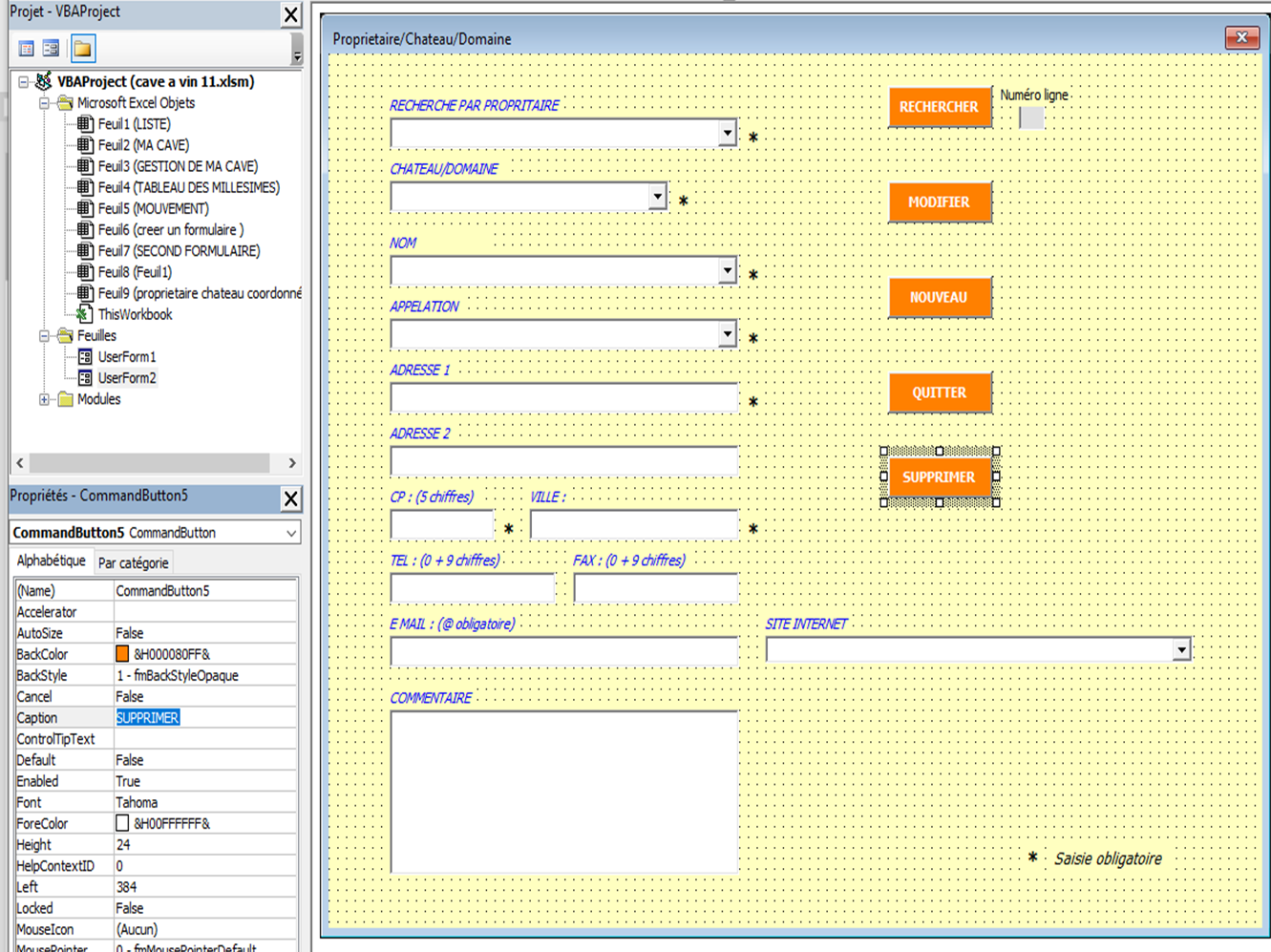
A gauche sur le caption du bouton tu modifies le nom « QUITTER » par « SUPPRIMER »

Tu constates le résultat

Si l’ordre des boutons ou leur position ne te convient pas à chacun tu peux opérer un cliquer/glisser à ta convenance

Tu les positionnes comme tu veux

Entraines toi et envoies ton travail pour que je l’apprécie

N’y passes pas quand même la nuit car elle est plutôt faite pour dormir

A demain devant tes prouesses

Bonjour

Où en es tu de la création du bouton « SUPPRESSION »

Voici le process que je te propose d’y inclure :

Message de confirmation de la suppression
Si non arrêt du traitement
Si oui vérification de sa présence onglet "proprietaire chateau coordonnée "
Si absence message d’information avec arrêt du traitement
Sinon suppression de la ligne dans l’onglet "proprietaire chateau coordonnée "
Message de confirmation de la suppression
Nettoyage du formulaire

Qu’en penses tu ?

Bonjour desolé j etais persuaduer de t avoir envoyer le message
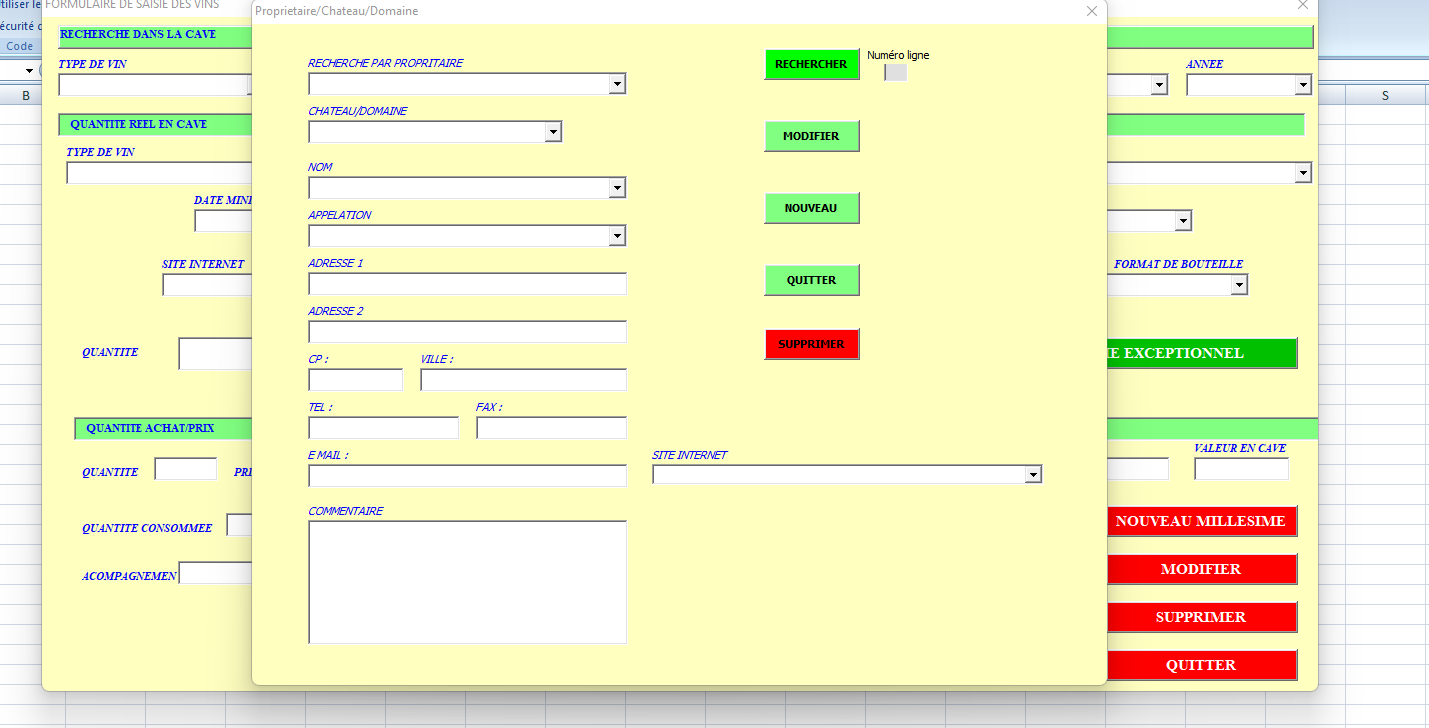
voila le resultat comme tu voit aussi je me suis entrainer a changer les couleurs mais peut on aussi faire des effets 3 sur les pourtour des bouton juste pour voir


Suite de ton message
Message de confirmation de la suppresion
nSi on arrêt du traitement
Si oui vérification de sa présence onglet "proprietaire chateau coordonnée "
Si absence message d’information avec arrêt du traitement
Sinon suppression de la ligne dans l’onglet "proprietaire chateau coordonnée "
Message de confirmation de la suppression
Nettoyage du formulaire

Qu’en penses tu ?
Message de confirmation de la suppresion oui ok
Si non arret du traitement oui ok
Si oui vérification de sa présence onglet "proprietaire chateau coordonnée oui ok
sii absence de message d information avec arret du traitement oui ok
sinon supression de la ligne dans l onglet proprietaire chateau coordonnée oui ok
message de confirmation de la supression oui ok
nettoyage du formulaire oui ok
Par contre donne moi s il te plait la procedure pour Message de confirmation de la suppresion et je vais essayer de faire les autres process c est pas gagnerr mais je veut tenter tu me corrigera apres mais vu comment tu m explique cela devrait le faire
Michael
cave a vin 12 (2).xlsm (165,2 Ko)

Bonjour

CliqueDroit sur le bouton « SUPPRIMER »

Entre ces 2 lignes :

Private Sub CommandButton5_Click()

End Sub

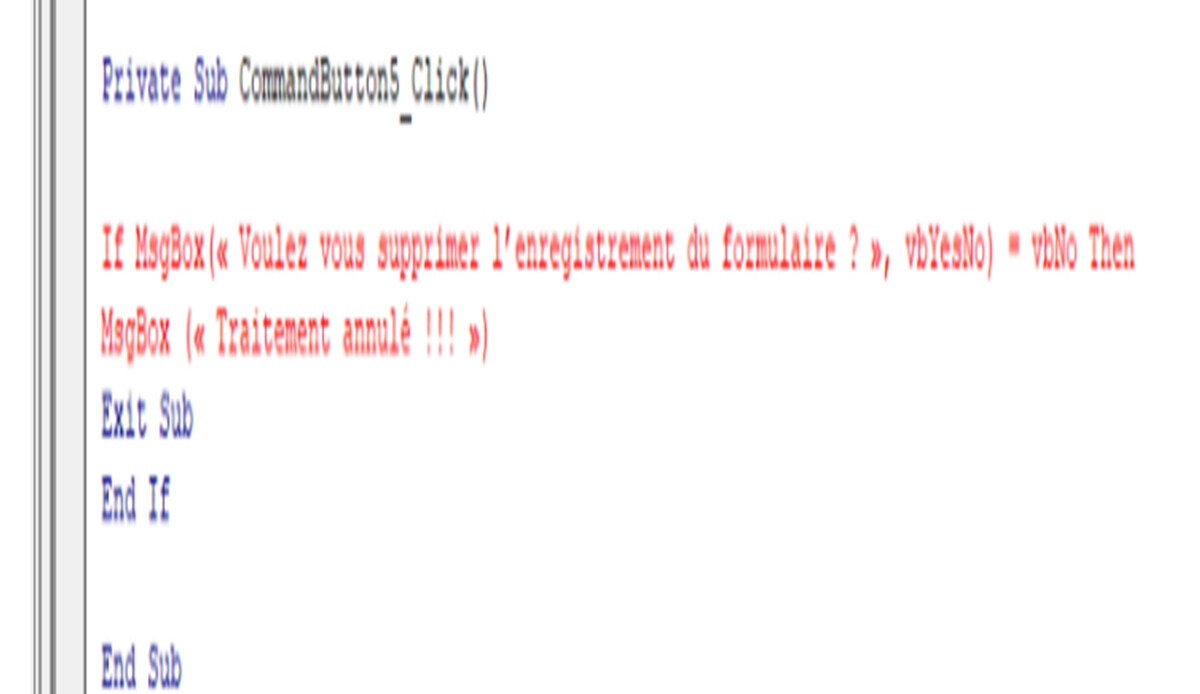
Tu vas mettre ces lignes de code :

If MsgBox(« Voulez vous supprimer l’enregistrement du formulaire ? », vbYesNo) = vbNo Then
MsgBox (« Traitement annulé !!! »)
Exit Sub
End If

qui veut dire :

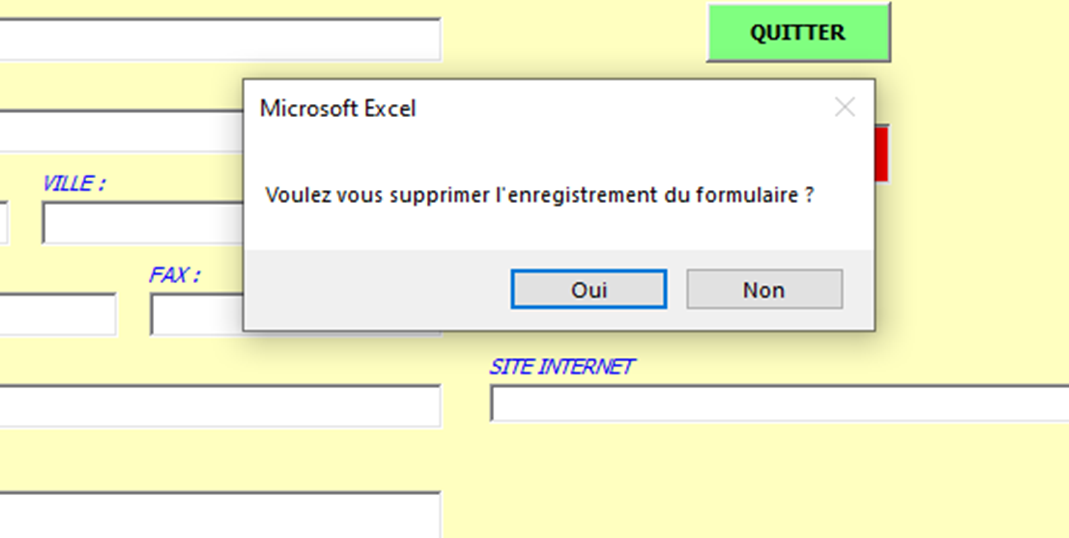
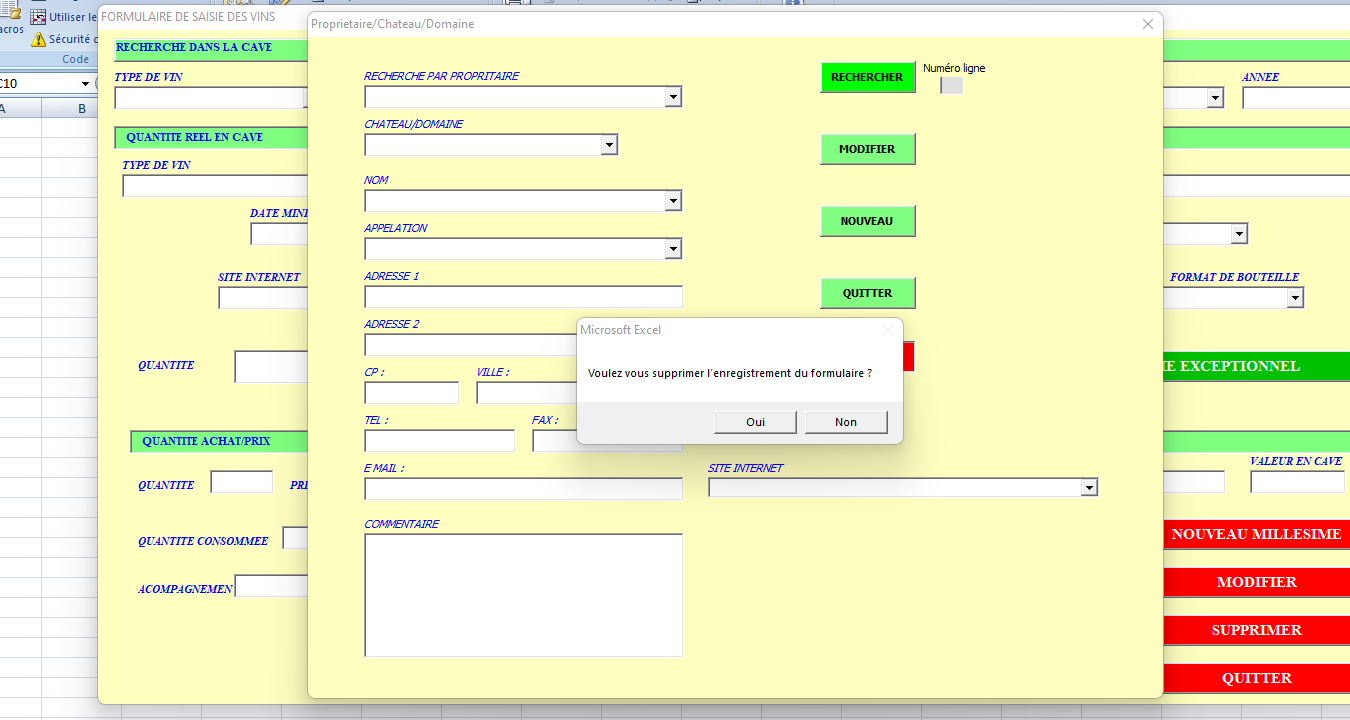
Si le message « Voulez vous supprimer l’enregistrement du formulaire ? » avec 2 boutons (bouton « Oui » bouton « Non »

MsgBox(« Voulez vous supprimer l’enregistrement du formulaire ? », vbYesNo)

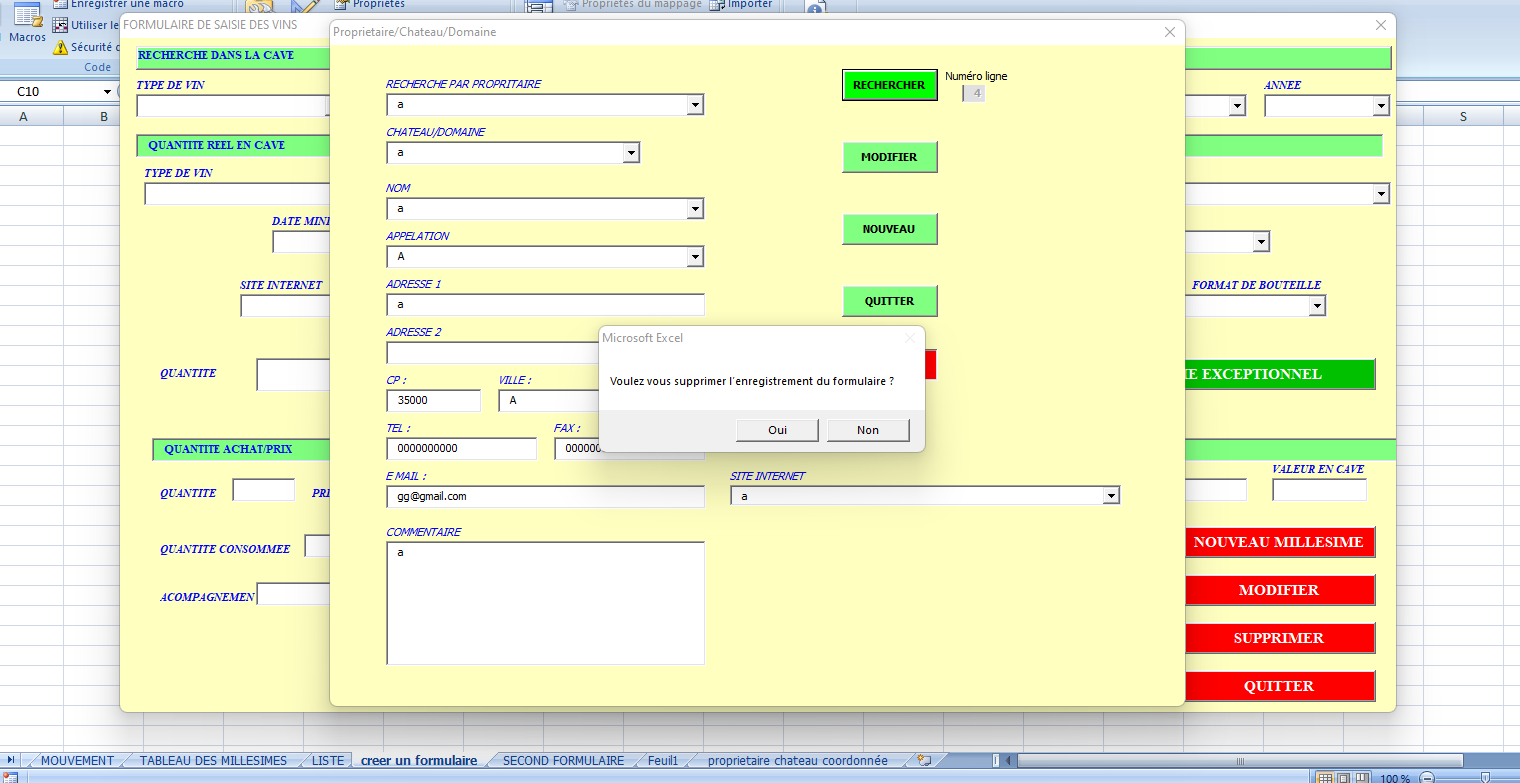
ce qui donne ceci :

obtiens « Non » :

= vbNo

Alors :

Then

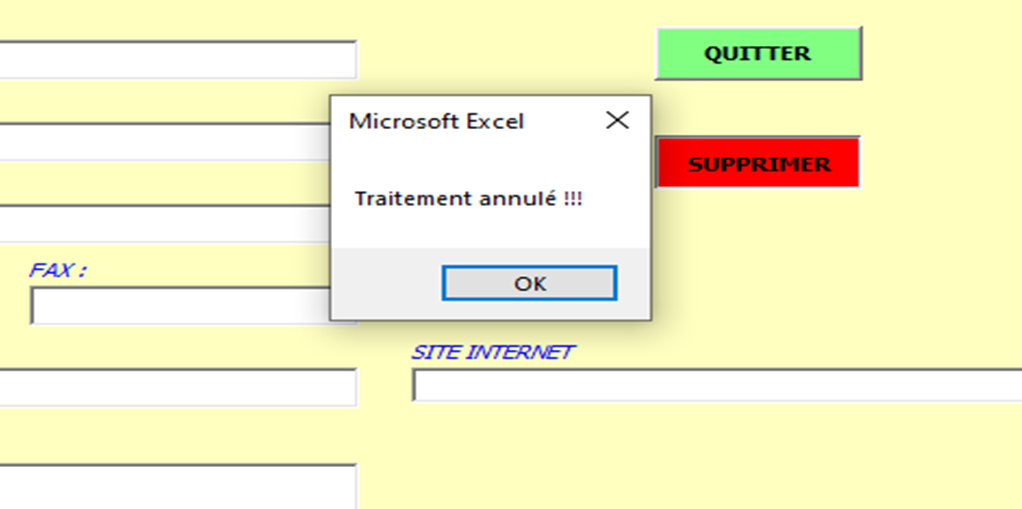
le message « Traitement annullé !!! » est donné :

MsgBox (« Traitement annulé !!! »)

Le traitement est arrêté :

Exit Sub

fin de la condition :

End If

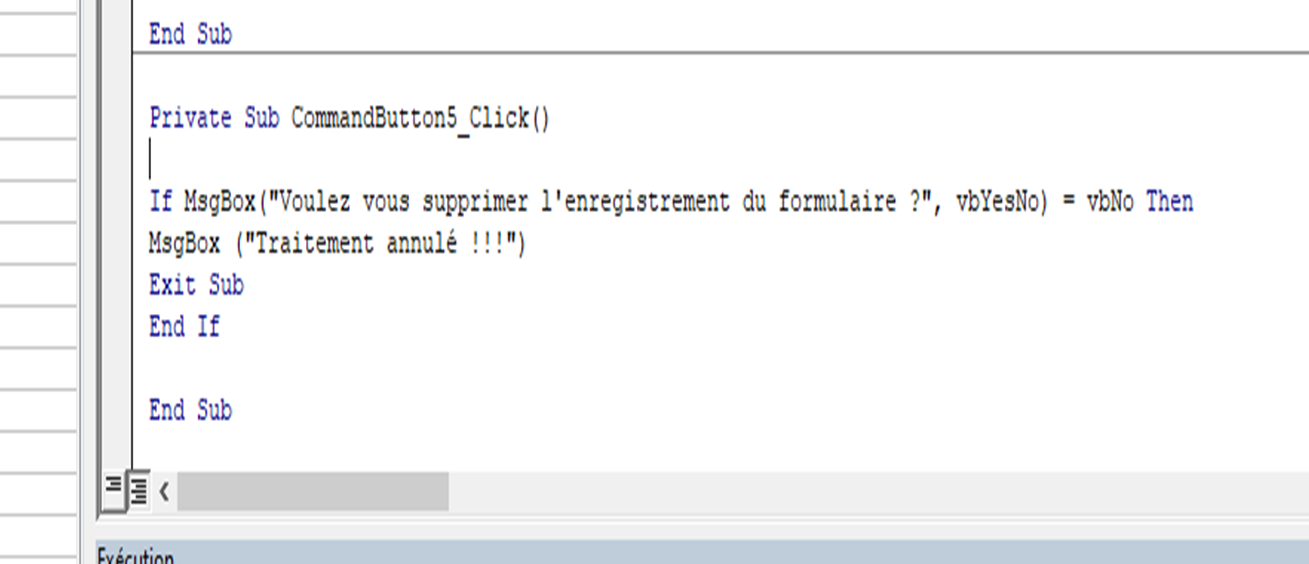
Les lignes de codes doivent être comme ceci :

Attention si tu réalises un Copier/Coller des lignes de code de ma réponse vers le formulaire il faudra certainement ressaisir au clavier les guillets accolés aux données sans espace prends exemple sur cette dernière image transmise

Essaies dans ce fichier joint le dernier que tu m’as transmis auquel j’ai apporté quelques corrections de procédures
Fais un essai après ta mise en place dans le bouton « SUPPRIMER »
Puis renvoies le moi avec ton travail réalisé

cave a vin 12.xlsm (169,0 Ko)

Bonjour cela marche pas sgrrr
cave a vin 12 (4).xlsm (174,0 Ko)

Bonjour FF0
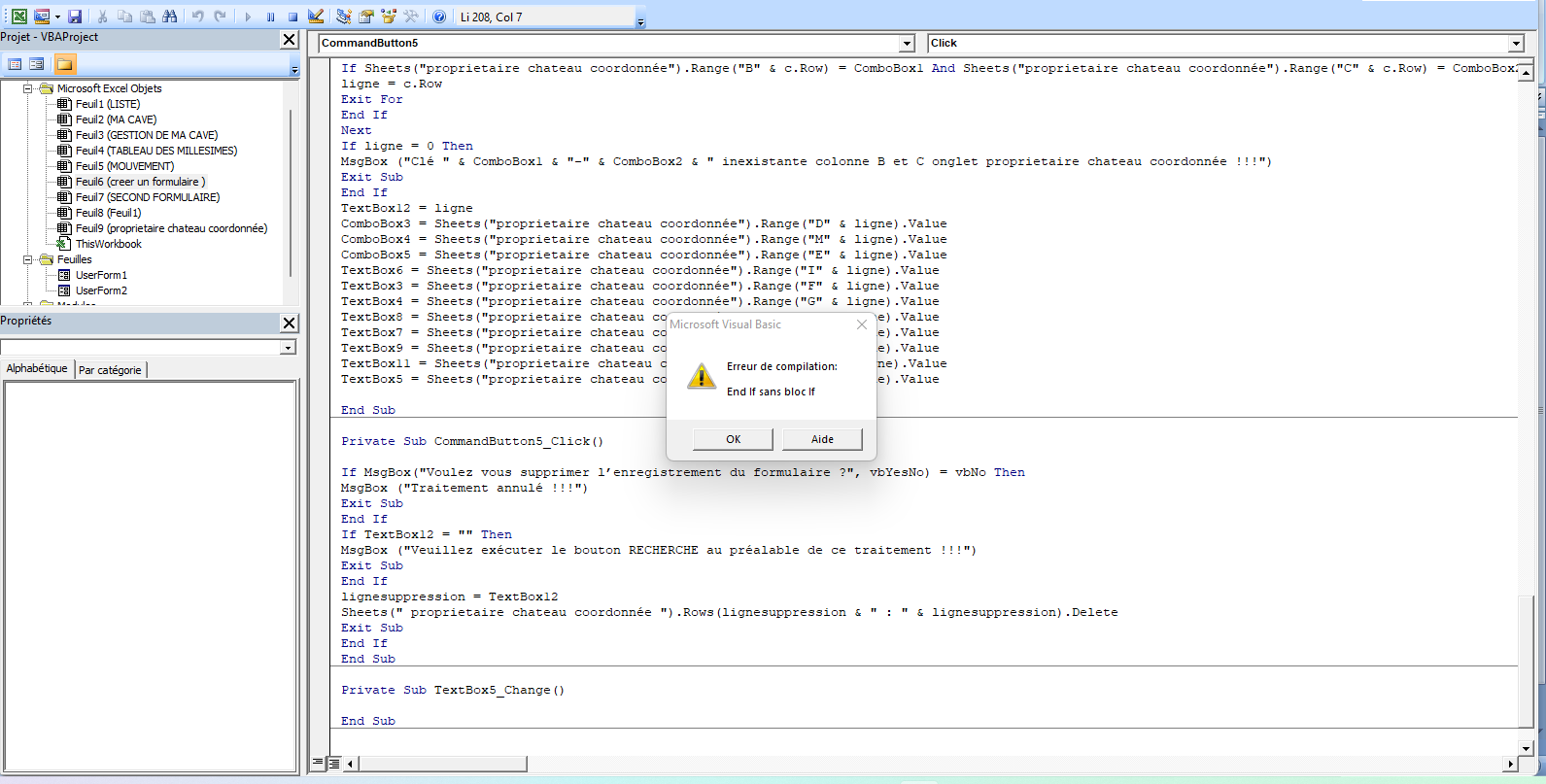
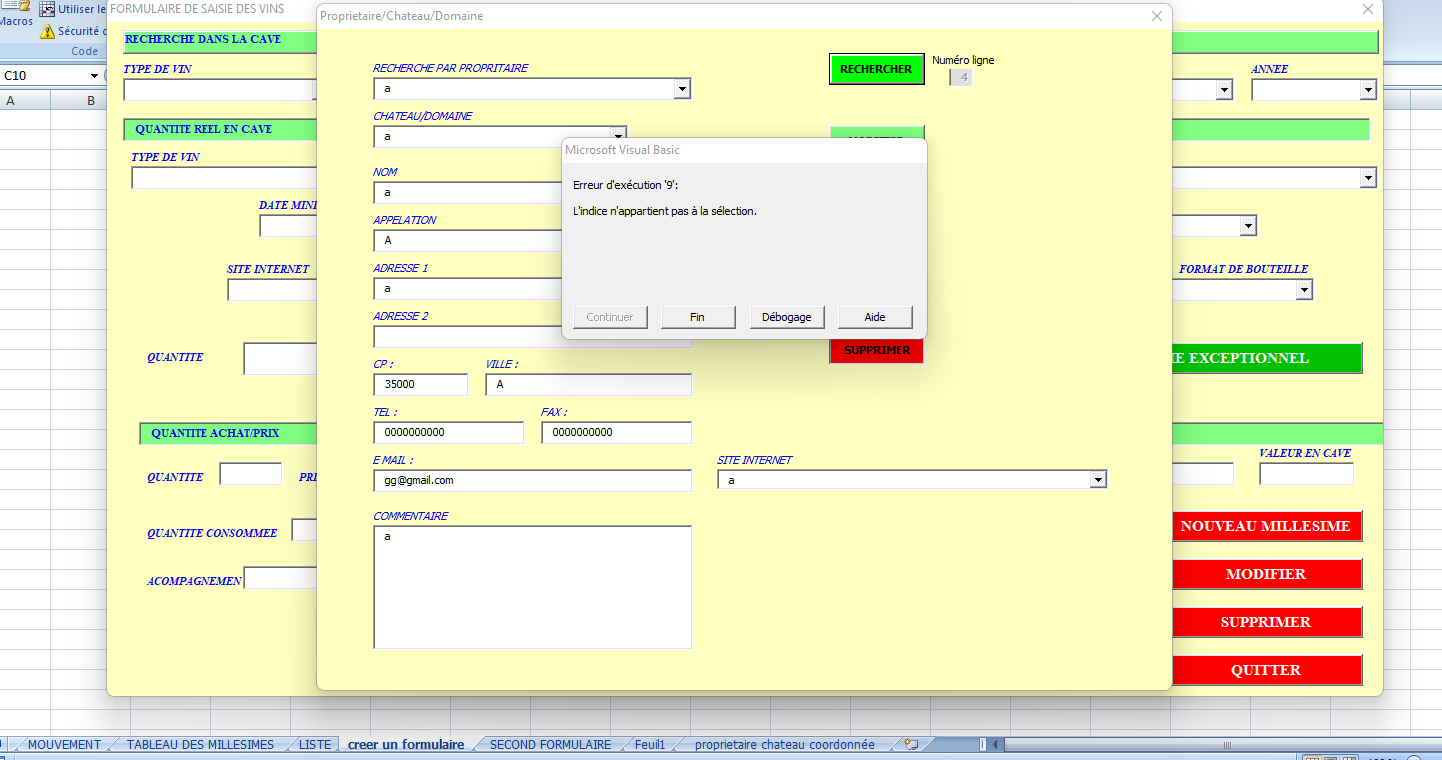
voila ce que cela m indique j ai du louper une chose

Bonjour

Tu ne suis pas mes consignes :

Attention si tu réalises un Copier/Coller des lignes de code de ma réponse vers le formulaire il faudra certainement ressaisir au clavier les guillemets accolés aux données sans espace prends exemple sur cette dernière image transmise :

Les lignes de codes doivent être comme ceci :

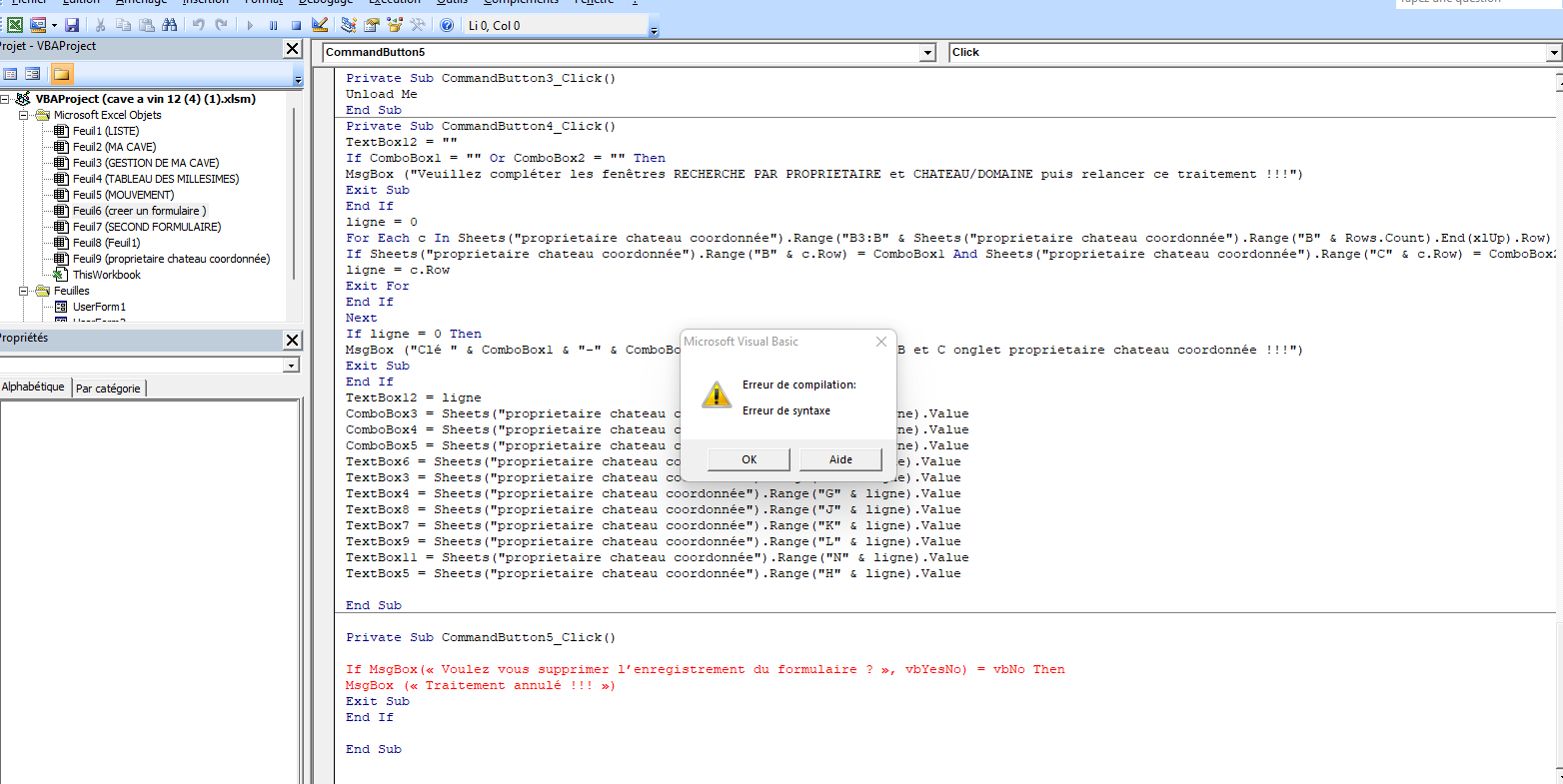
Or tes lignes sont comme cela :

Il y a une différence concernant les guillemets dans le message que je t’ai demandé de ressaisir au clavier en les accolant aux données sans espace entre

Tu ne l’as pas fais ce qui explique la présence de ligne rouge signe d’une syntaxe erronée les guillemets et qui engendre certainement ce message d’Excel

Mets exactement comme la copie d’image et cela devrait le faire

Fais moi un retour

Bonsoir FFO
Je pense avoir reussi regarde mon travail
cave a vin 12 (4).xlsm (175,6 Ko)
Quel est la suite du coup

Je pense que le formulaire 2 est complet a ton avis as tu vu d autre chose qui pourrait ne pas etre correct

Bonsoir
Tu es un champion c’est nickel !!!
J’espère surtout que tu comprends la signification de chaque ligne de code c’est très important pour s’approprier le monde VBA

L’étape suivante est ceci :

Si oui vérification de sa présence onglet "proprietaire chateau coordonnée "

Pour cela on va se servir de ce que le bouton « RECHERCHE » réalise lors de son traitement à savoir l’alimentation de son Textbox « Numéro ligne » qui est le numéro de la ligne dans l’onglet « proprietaire chateau coordonnée » qui porte la clé colonne B et C

Si le Textbox est avec une donnée c’est donc que le bouton « RECHERCHE » a été utilisé et que donc la clé existe bien dans l’onglet « proprietaire chateau coordonnée »

Si le Textbox est vide c’est que soit le traitement du bouton « RECHERCHE » n’a pas été exécuté soit la clé est inexistante dans cette onglet

Donc il faut vérifier l’état du Textbox « Numéro ligne » si celui-ci est vide donner un message à l’utilisateur pour qu’il exécute au préalable à ce traitement du bouton « SUPPRIMER » le traitement du bouton « RECHERCHE »

L’avantage de réaliser le traitement du bouton « RECHERCHE » avant celui du bouton « SUPPRIMER » c’est de vérifier la présence de la clé onglet « proprietaire chateau coordonnée » et de récupérer toutes ses données son numéro de ligne et ainsi de s’assurer par leur présence du bon enregistrement à supprimer

Donc tu vas rajouté à la suite des lignes de code que tu as intégrées celles-ci :

If TextBox12 = «  » Then
MsgBox (« Veuillez exécuter le bouton RECHERCHE au préalable de ce traitement !!! »)
Exit Sub
End If

qui veut dire :

si le Textbox12 (textbox « Numéro ligne ») est vide :

If TextBox12 = «  »

(Attention il faut après le égale mettre 2 guillemets sans espace entre)

alors

Then

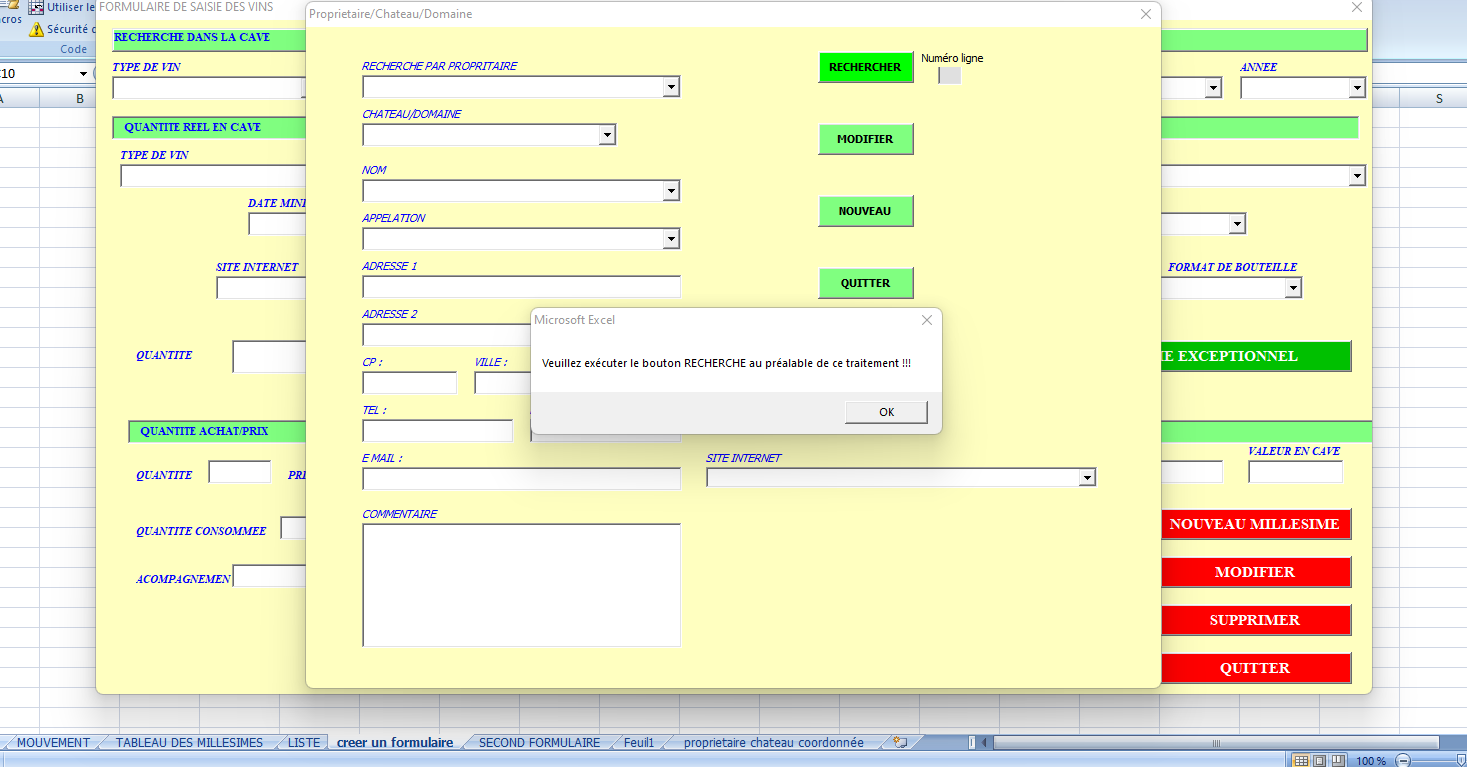
on donne un message à l’utilisateur lui demandant d’exécuter le traitement du bouton « RECHERCHE » avant ce traitement

MsgBox (« Veuillez exécuter le bouton RECHERCHE au préalable de ce traitement !!! »)

Puis on arrête le traitement du bouton « SUPPRIMER »

Exit Sub

Fin de la condition

End If

Je te laisse oeuvrer et surtout fait attention aux guillemets

Pour ta question :

« Je pense que le formulaire 2 est complet a ton avis as tu vu d autre chose qui pourrait ne pas etre correct »

Ce formulaire me semble pour son fonctionnement opérationnel

Reste les éventuels impératifs fonctionnels liés aux différentes règles métiers qui me sont totalement étrangeres n’étant pas de ce monde
Seul toi peux les lister en dresser tout le contexte
Peut être à l’utilisation ils apparaitrons au fur et à mesure
Il sera toujours temps d’adapter le formulaire en conséquence

Une part de conception est à l’élaboration l’autre est à l’utilisation

Je resterais là pour toutes ces éventualités futures

Je te laisse faire cette nouvelle étape maintenant que tu deviens un véritable pro

N’oublie pas de faire des essais sans RECHERCHE préalable tu dois avoir le message mis en place et avec RECHERCHE en préambule plus de message

Envoies moi ta copie une fois réalisée
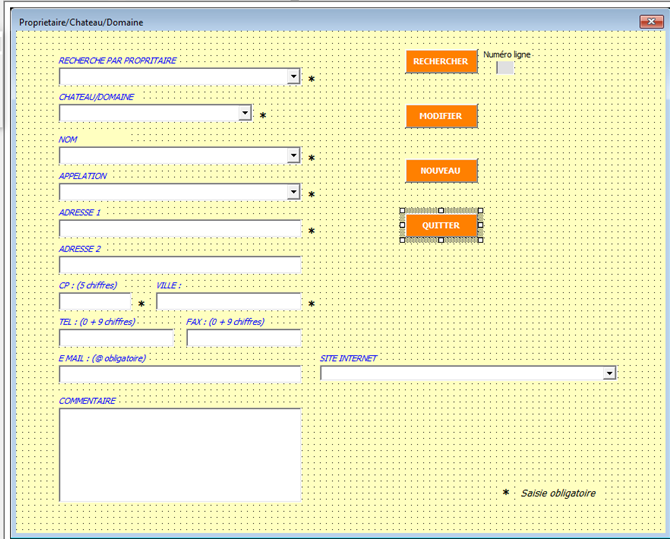
Bonsoir FFO voila mon travail
Mais s j ai l impression que le bouton suprimer ne fonctionne pas car dans l onglet proprietaire chateau coordonnes ligne 4 si je fait une recherche dans le formulaire proprietaire chateau domaine cela s affiche mais si je clique sur suprimer cela suprime rien
cave a vin 12 (4) (2).xlsm (177,2 Ko)

Bonjour

Tu veux aller plus vite que la musique !!!
La suppresion est en toute fin de procédure donc non encore intégré
Je te fais travailler pas à pas
Le process à mettre en place que je t ai détaillé en préambule de ces mises en place de bout de code est celui-ci :

Message de confirmation de la suppression
Si non arrêt du traitement
Si oui vérification de sa présence onglet "proprietaire chateau coordonnée "
Si absence message d’information avec arrêt du traitement
Sinon suppression de la ligne dans l’onglet "proprietaire chateau coordonnée "
Message de confirmation de la suppression
Nettoyage du formulaire

La suppression correspond à la 5° phase
Tu viens de réaliser la 3° et 4° phase
Donc patience patience cela arrive

Je regarde ton travail et ensuite te donne la suite à mettre en place c est à dire tu vas sauter au plafond de joie la 5° phase celle de la suppression

Tout arrive à qui sait attendre !!!

Bonjour pas de soucis j’ ecoute mon professeur .
J’attends ton retour avec plaisir

Si on arrive à l’étape suivante qui est celle de la suppression c’est que l’utilisateur la bien confirmé et que les données de la clé correspondante ont été récupérées par le traitement du bouton « RECHERCHE » ainsi que le numéro de la ligne dans lequel il se trouve onglet « proprietaire chateau coordonnée »
Celui-ci a été intégré dans le TextBox12 « Numéro ligne »

Reste donc à opérer la suppression de cette ligne onglet « proprietaire chateau coordonnée »

On récupère son numéro dans le TextBox12

lignesuppression = TextBox12

Puis on supprime celle-ci de l’onglet « proprietaire chateau coordonnée »

Sheets(« proprietaire chateau coordonnée »).Rows(lignesuppression & « : » & lignesuppression).Delete

Ce qui donne ces lignes de code supplémentaires :

lignesuppression = TextBox12
Sheets(« proprietaire chateau coordonnée »).Rows(lignesuppression & « : » & lignesuppression).Delete

A rajouter derrière le bouton « SUPPRIMER » à la suite

Attention aux guillemets

Je te laisse faire cet ajout des tests en rapport et me renvoyer l’ensemble dans une nouvelle version

je pense avoir fait la meme chose que toi cela me dit cela aussi

Je vois bien les 2 dernière lignes à rajouter à la suite de celles que tu as intégrées jusqu’à maintenant :

Mais d’où viennent les suivantes ???

Exit Sub
End If

Elles ne font pas partie de mon dernier ajout à effectuer

J’ai clairement dit ces lignes :

lignesuppression = TextBox12
Sheets(« proprietaire chateau coordonnée »).Rows(lignesuppression & « : » & lignesuppression).Delete

Aucune autre de plus

D’où tu les as sorties ???

dit moi si c est bon du coup


puis

mainteant quand je renseigne les premiere ligne et fait rechercher cela marche mais quand je fait supprimer

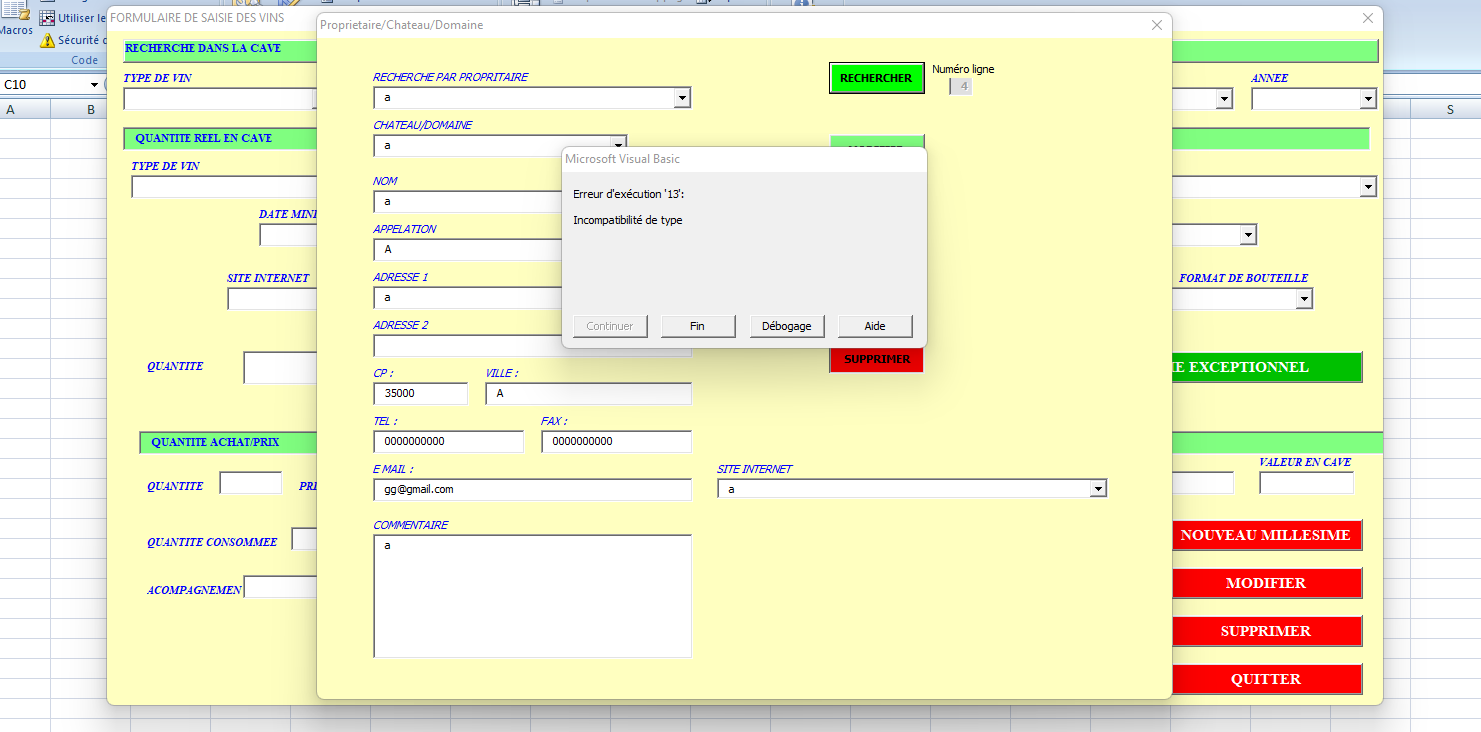
voila ce que cela me fait

je te joint mon fichier
cave a vin 12 (4) (2) (2).xlsm (170,8 Ko)
la encore un probleme que je rencontre

Encore une fois tu ne suis pas à la lettre mes consignes

Celles-ci sont :

Attention si tu réalises un Copier/Coller des lignes de code de ma réponse vers le formulaire il faudra certainement ressaisir au clavier les guillemets accolés aux données sans espace prends exemple sur cette dernière image transmise :

Les lignes de codes doivent être comme ceci :

Entre le premier guillemet et le mot Voulez aucun espace les 2 sont accolés !!!
c’est ma consigne :

ressaisir au clavier les guillemets accolés aux données sans espace

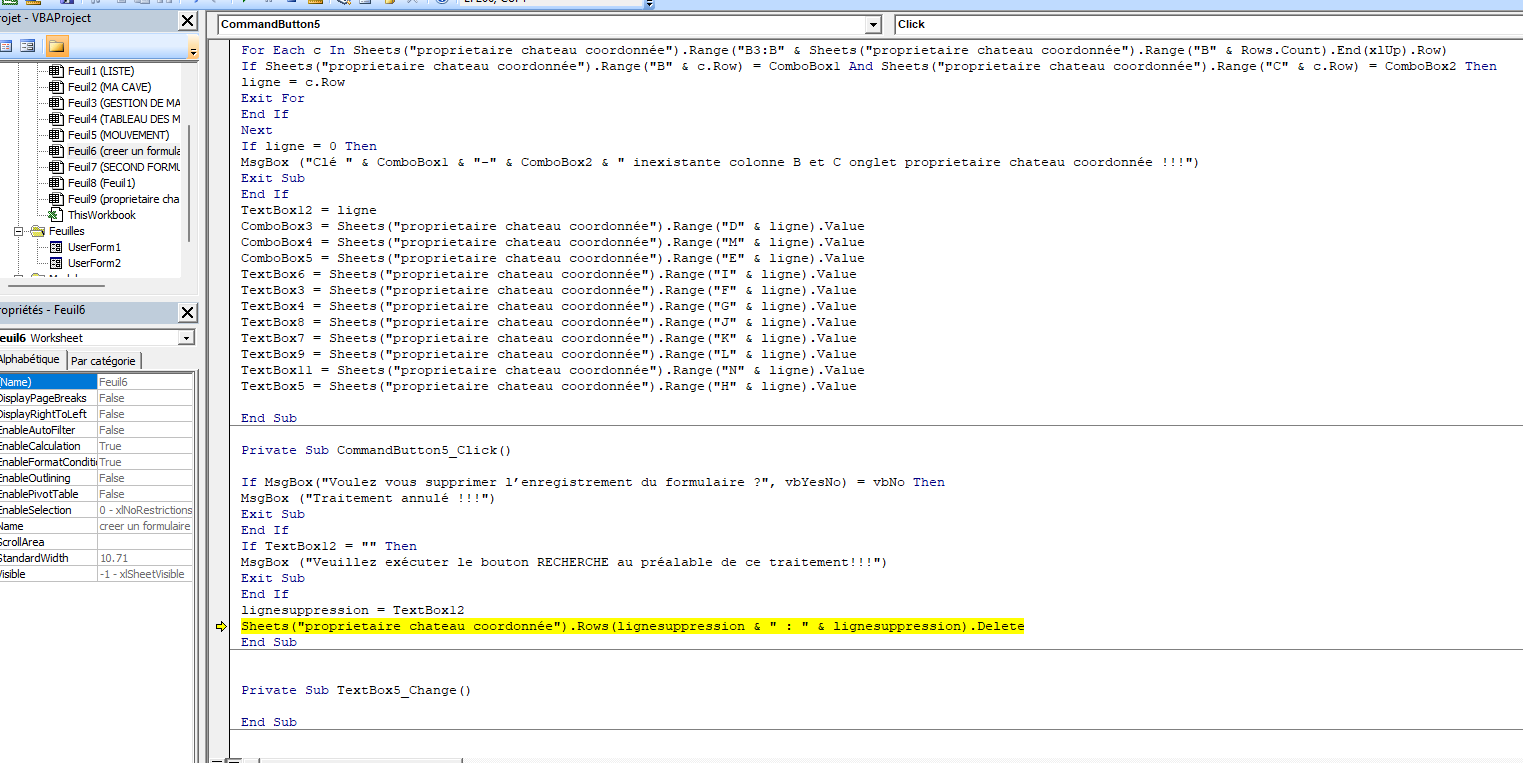
Or dans le fichier que tu viens de me transmettre ce n’est pas respecté :

Que d’espace entre les guillemets et les données je devrait avoir comme ceci :

Et ainsi de ne pas être confronté à ces bugs

Il faut être très scrupuleux car la moindre imperfection engendre ce genre de déboire

Donc suit à la lettre mes instructions et le succès sera au rendez-vous

Corriges et réessaies

encore probleme de debogage


cave a vin 12 (4) (2) (2) (1).xlsm (176,0 Ko)

Rien à faire tu ne veux pas traiter les guillemets comme je te demande de le faire
Il y a encore dans la ligne des espaces qui accompagnent les guillemets

Tu dois l avoir comme ceci :

Dans ta copie d écran ce n est pas le cas autour du caractère 2 points

Corrigé et cela devrait mieux aller