Devis avec base de données importantes report d'information différents onglets

Bonjour à tous,

Je suis en train de créer un fichier devis avec une base de données importantes.

J’ai un gros travail à faire pour le rendre opérationnel mais étapes par étapes
Dans un premier temps, j’ai créer plusieurs onglets : un devis, un liste d’article.

Je voudrais que mon onglet devis se complète seul quand je mets une quantité dans mon onglet liste d’article.

Je suis nul en VBA
Es ce possible sans ligne blanche.

Merci d’avance de votre aide.

Estelle

Hello
il faudrait déjà un fichier exemple, et d’en connaitre la mise en page pour vous répondre.

Bonsoir,

Un essai, datant un peu.

Cordialement

Gestion devis et facturation (V02 Test).xlsm (425,6 Ko)

Devis pour forum.xlsm (48,6 Ko)

Voic le fichier, je souhaiterais que si je mets une quantité dans l’onglet “Liste articles”, le devis se compléte automatiquement

Merci d’avance et vous souhaitant de bonne fête de fin d’année

Bonjour,

Plutôt, insérer une liste déroulante dans le devis pour sélectionner l’article souhaité ?

Cordialement

Devis pour forum.xlsm (46,7 Ko)

Merci de ton retour, mais le souci est que ma liste est courte.
Je vais devoir rajouter beaucoup d’aricles et dans un deuxième développer un système de segment pour que chaque machine soit reliée à des accessoires.

Bonjour à tous,

Je suis plutôt de l’avis de Zébulon. Maintenant, si c’est plus rapide de remplir la feuille Liste articles, la fonction FILTRE peut faire l’affaire (seulement pour les versions Excel 2021 et postérieures) :

Devis pour forum.xlsm (46,0 Ko)

Daniel

1 « J'aime »

Merci ça m’a beaucoup aidé

Hello
Les listes déroulantes sont ou peuvent être dynamiques, donc les articles ajoutés le seront automatiquement dans la liste déroulante.

Re,

Avec une macro de feu Boisgontier.

Il suffit de taper une partie du texte recherché pour filtrer la liste.

Bonne fin d‘année à toutes et tous, profiter bien du réveillon.

Cordialement

Devis pour forum.xlsm (55,7 Ko)

1 « J'aime »

Merci à tous ça m’a beaucoup aidé
J’ai une autre problématique, si vous avez une solution ça serait super
J’ai rajouter un onglet compatibilité, et je souhaiterais qu’il s’affiche en fonction de la machine choisi

Merci d’avance à vous

Devis en cours.xlsm (104,1 Ko)

Bonjour à tous,

Pas compris. Tu veux que les options correspondantes à l’article s’affichent ? Qu’elles s’affichent où ?

Daniel

Pardon si dans l’onglet Liste d’articles, quand on mets une quantité d’une machine sur les lignes 4 à 26, je souhaiterais que pour les autres articles la compatibilité apparaisse en fonction de ce qui est indiqué dans l’onglet compatibilité

j’espère que je suis claire

merci d’avance

Est-ce ceci que tu veux ?

En E4 :

=LET(ncol;EQUIVX([@[Code 
Article]];Compatibilité!$1:$1);col;SI(ESTNUM(ncol);DECALER(Compatibilité!$A$2:$A$500;;ncol-1);"");JOINDRE.TEXTE(", ";;TRANSPOSE(FILTRE(Compatibilité!$A$2:$A$500;col="p";""))))

Daniel

Désolé non je voudrais orsque l’on mets une quantité sur le RTH 5.18, que dans la colonne E à partir de E28, il y ai le symbole qui correspond dans l’onglet Compatibilité

Exemple Pour le RTH 5.18 l’option ATT-01-001 est indiqué valide alors que ATT-01-002 non valide du coup je souhaiterais que ça apparaisse dans la colonne E par rapport à la référence en colonne A.
J’espère que tu comprendras

Merci beaucoup

En E29, à recopier vers le bas :

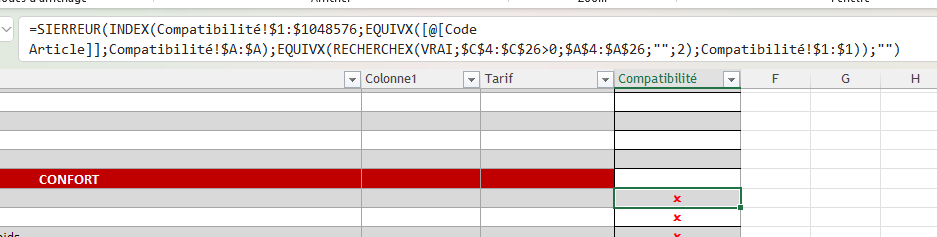
=SIERREUR(INDEX(Compatibilité!$1:$1048576;EQUIVX([@[Code 
Article]];Compatibilité!$A:$A);EQUIVX(RECHERCHEX(VRAI;$C$4:$C$26>0;$A$4:$A$26;"";2);Compatibilité!$1:$1));"")

Daniel

Super à part la couleur que je n’arrive pas à concerver mais c’est exactement ce que je voulais

Merci beaucoup

C’est à dire ? je ne comprends pas ?

Bonjour à tous,

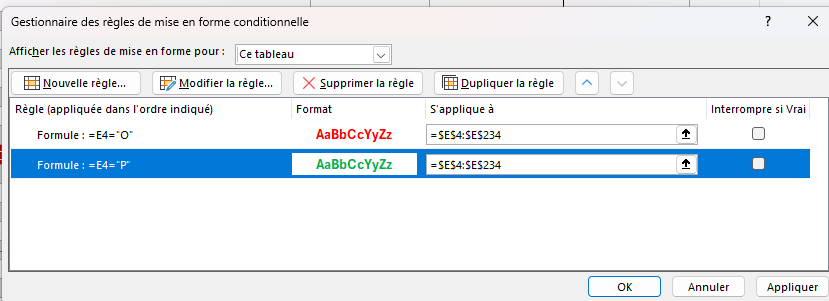
Ceci, peut-être ? Il faut appliquer ces deux règles de mise en forme conditionnelles à la plage E4:E234 :

Daniel

Merci beaucoup pour toutes ses solutions ça m’a beaucoup aidé